Para publicar una página web necesitas conectar un dominio con un alojamiento y colocar allí los archivos o la instalación que corresponda. En esta guía recorremos el proceso con BanaHosting y cPanel, desde preparar el proyecto hasta comprobar que funciona por HTTPS.
Nota: Los pasos de esta guía se basan en las herramientas disponibles en cPanel y Softaculous. Algunas opciones pueden variar según el plan de alojamiento, el idioma o las actualizaciones del proveedor.
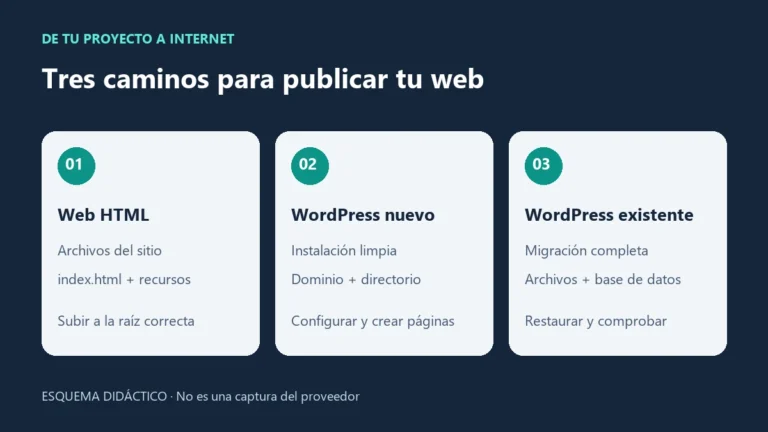
Elige el recorrido que necesitas
- Web HTML: tienes un
index.htmly recursos como CSS, imágenes y JavaScript. Sigue el apartado 4. - WordPress nuevo: quieres empezar un sitio con páginas editables. Sigue el apartado 5.
- WordPress existente: ya tienes contenido, medios, temas y plugins. Necesitas migrar archivos y base de datos: apartado 6.
Subir una carpeta de WordPress no equivale a migrar una web completa. Tampoco basta con exportar entradas desde Herramientas → Exportar para conservar toda la configuración.
- 1. Elegir alojamiento
- 2. Preparar accesos y respaldo
- 3. Conectar dominio y localizar su raíz
- 4. Publicar una web HTML
- 5. Instalar WordPress nuevo
- 6. Migrar WordPress
- 7. Comprobar SSL y HTTPS
- 8. Verificar la publicación
- 9. Resolver errores frecuentes
- Preguntas frecuentes
1. Elige un alojamiento que encaje con tu proyecto
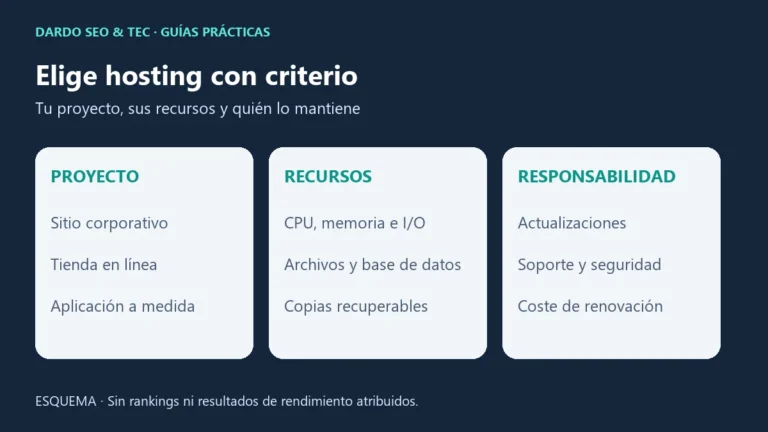
BanaHosting puede ser una opción si buscas alojar una web HTML o WordPress y prefieres administrar archivos, dominios y bases de datos desde cPanel. Antes de contratar, compara recursos, límites, ubicación disponible, condiciones de soporte, restauración de copias y coste total del periodo que vas a pagar.
Considera otras alternativas si necesitas una plataforma que gestione todo WordPress por ti, alojamiento estático para un proyecto sin servidor, o una aplicación con requisitos específicos que el plan no confirme. Una etiqueta comercial como “ilimitado” no elimina los límites técnicos ni las condiciones de uso. Consulta los requisitos de tu aplicación con el proveedor antes de decidir.
Afiliación: si contratas BanaHosting mediante nuestro enlace, Dardo SEO&Tec puede recibir una comisión. Recomendamos valorar los requisitos y condiciones de tu proyecto antes de contratar.
Consultar BanaHosting — enlace de afiliado. Revisa las condiciones vigentes durante la compra; aquí no ofrecemos cupones ni prometemos descuentos, precios, garantías o resultados de rendimiento.
2. Prepara accesos, archivos y una copia recuperable
- Acceso al área de cliente de BanaHosting y al registrador del dominio; pueden ser empresas diferentes.
- Datos de acceso al panel y datos DNS entregados para tu servicio. No copies servidores de nombres ni IP de otro tutorial.
- Proyecto listo: archivos finales para HTML, o copia completa de archivos y base de datos para WordPress.
- Una copia descargada fuera del alojamiento antes de sustituir una web: comprueba que abre, que contiene los medios y que sabes cómo restaurarla.
- Si hay correo en uso, anota su proveedor y guarda los registros MX y TXT relacionados antes de tocar DNS.
Si la carpeta de destino ya contiene una web, detente antes de sobrescribir. Acuerda una sustitución o utiliza un entorno separado. No subas copias SQL, ZIP con datos privados, credenciales ni archivos .env a una carpeta pública.
3. Conecta el dominio y encuentra la carpeta correcta
Accede al servicio y localiza su raíz
En el área de cliente abre My Services, selecciona el alojamiento y utiliza su acceso a cPanel. En la cuenta revisada también hay accesos directos a Files y WordPress. No uses la contraseña de WordPress como si fuera la de cPanel.
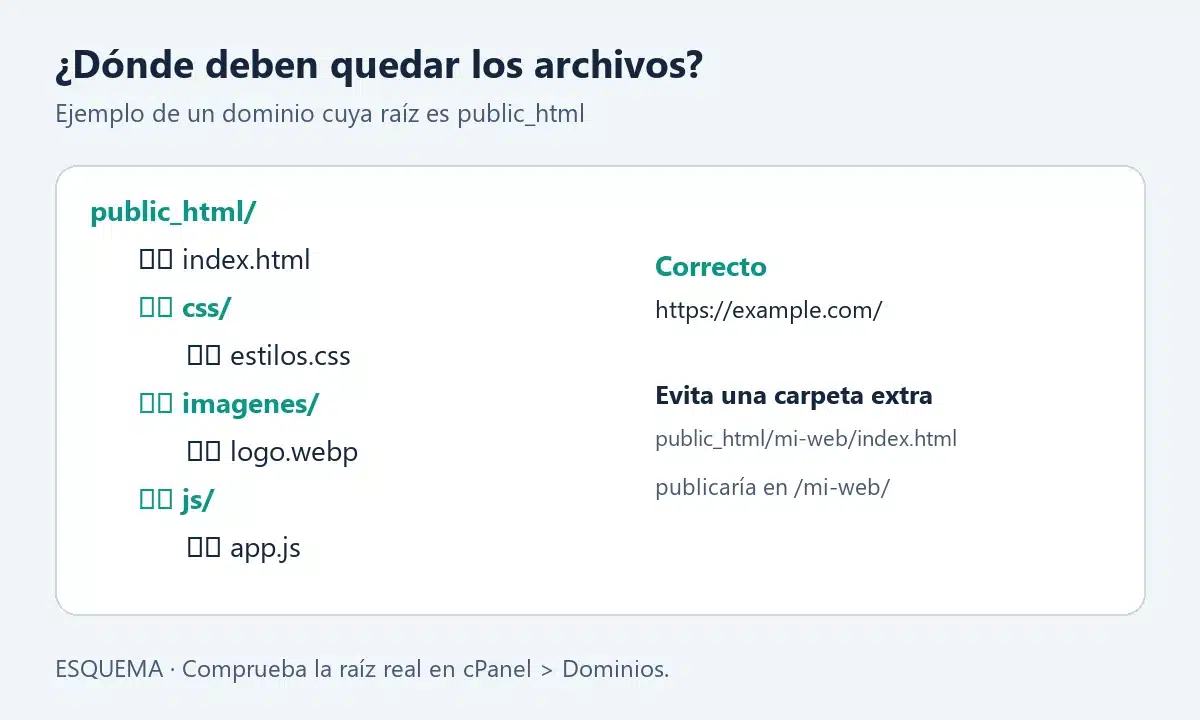
Dentro de cPanel abre Dominios → Dominios. Busca tu dominio y revisa Directorio raíz: el enlace abre el Administrador de archivos en su carpeta. El dominio principal suele utilizar public_html; uno adicional puede tener otra ruta. Si el dominio no está añadido, utiliza Create A New Domain, si tu cuenta lo permite, y verifica que no compartas accidentalmente la raíz de otra web. Consulta Dominios en cPanel.
Decide dónde se administrará el DNS
Hay dos vías habituales. Si delegas el DNS en el alojamiento, cambia los servidores de nombres en el registrador por los que figuran en los datos de tu servicio. Si mantienes el DNS en otro proveedor, modifica allí los registros de la web; cambiar la zona de cPanel no tiene efecto si no es la zona autoritativa.
- Para el dominio principal, configura el registro A con la IPv4 asignada por el alojamiento.
- Para
www, utiliza un CNAME al dominio principal o el registro que indique tu configuración. - Revisa también los registros AAAA: una IPv6 antigua puede enviar parte de las visitas a otro servidor.
- Conserva los registros del correo y servicios externos. No reinicies toda la zona para cambiar solo la web.
En cPanel la ruta es Dominios → Zone Editor → Manage. Los cambios DNS pueden verse en momentos diferentes por la caché y el TTL; no prometemos un plazo fijo. Documentación de Zone Editor.
4. Publica una web HTML
Comprueba la estructura antes de comprimir
Un ejemplo mínimo contiene estos archivos. Los nombres de carpetas son orientativos; las rutas escritas en tu HTML deben coincidir exactamente, incluidas mayúsculas y minúsculas.
mi-web/
├── index.html
├── css/
│   └── estilos.css
├── imagenes/
│   └── logo.webp
└── js/
    └── app.js
En index.html, una referencia relativa válida para ese ejemplo sería:
<link rel="stylesheet" href="css/estilos.css">
<img src="imagenes/logo.webp" alt="Nombre del negocio">
<script src="js/app.js" defer></script>
Si usas una herramienta de compilación, publica su salida preparada para producción, por ejemplo el contenido de dist, según la documentación de tu proyecto. Subir el código fuente de una aplicación no garantiza que funcione como web estática.
Sube y extrae los archivos
- Abre cPanel → Archivos → Administrador de archivos o el enlace de Directorio raíz del dominio.
- Verifica la carpeta de destino. Si está ocupada, no continúes sin una copia y un plan de sustitución.
- Comprime el contenido de tu proyecto en ZIP. Pulsa Cargar / Upload y espera a que finalice.
- Vuelve a la carpeta, selecciona el ZIP y utiliza Extraer / Extract. Comprueba la ruta que propone antes de confirmar.
- Verifica que
index.htmlesté directamente en la raíz prevista. Si queda dentro demi-web, la dirección será/mi-web/. - Descarga o conserva el original fuera del servidor y retira el ZIP público cuando hayas comprobado la extracción. No retires archivos anteriores que no hayas identificado.
Referencia: Administrador de archivos de cPanel.
Comprobación inmediata: abre https://example.com/index.html, sustituyendo el dominio. Si funciona y la raíz no, revisa qué archivo de inicio está sirviendo el servidor. No borres un index.php existente sin saber si pertenece a WordPress.
5. Instala un WordPress nuevo
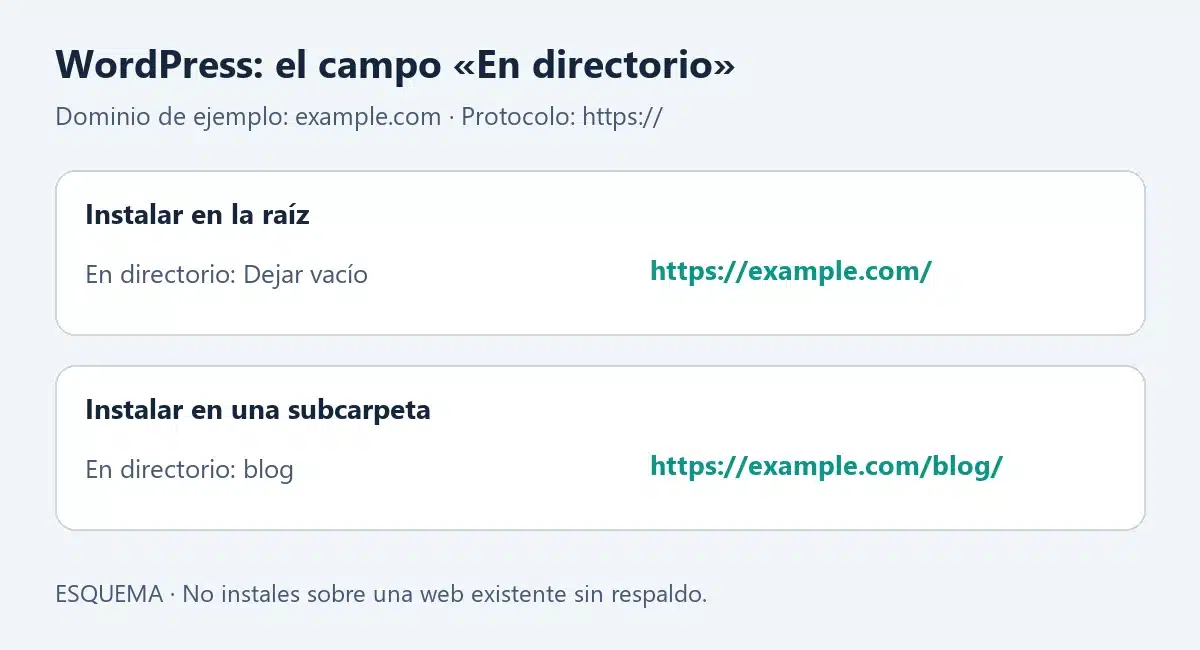
Este recorrido es para un destino libre. En el panel revisado: cPanel → Software → Softaculous Apps Installer → WordPress → Instalar. También existe WordPress Manager by Softaculous. No instales WordPress sobre una web existente sin un respaldo y un plan de sustitución.
- Elige el dominio correcto y un protocolo HTTPS una vez que su certificado funcione.
- En En directorio, deja vacío para
https://example.com/o escribeblogparahttps://example.com/blog/. No escribas una ruta del servidor. - Configura nombre del sitio, idioma y cuenta administradora con contraseña única; usa un correo que controles.
- Revisa la versión ofrecida, sus requisitos y los plugins opcionales seleccionados. Instala únicamente lo necesario; no actives Multisitio por defecto.
- Relee la URL final. Si hay aviso de archivos existentes, cancela y comprueba el destino. Si es correcto, pulsa el botón final Instalar.
- Al terminar, abre los enlaces de sitio y administración. Entra en
/wp-admin/, crea o revisa tus páginas y configura portada y enlaces permanentes.
Referencia oficial de Softaculous. Si tu cuenta ofrece únicamente WordPress Management / WP Toolkit, sigue su procedimiento específico; no todas las pantallas coinciden.
Si no dispones de instalador, la instalación manual oficial de WordPress requiere descargar WordPress, crear una base de datos y su usuario, subir los archivos y completar el asistente. No improvises credenciales de base de datos copiando un ejemplo.
6. Migra un WordPress existente
Prepara una copia coherente y el cambio de servidor
Mantén operativo el alojamiento anterior hasta comprobar el nuevo. Guarda todos los archivos, incluidos medios y archivos ocultos como .htaccess, y una exportación SQL de la base de datos del mismo sitio. Si hay pedidos o formularios con registros, acuerda una ventana de cambios para no perder datos entre la copia y el cambio DNS.
Puedes consultar al soporte de BanaHosting el alcance de una migración asistida antes de hacerla manualmente. Confirma qué incluye para tu caso, si afecta al correo y cómo se probará. No des por trasladadas las cuentas de correo por haber copiado WordPress.
Recorrido manual en cPanel
- En el origen, identifica la base de datos utilizada por el sitio en
wp-config.php. En phpMyAdmin selecciona esa base → Exportar → formato SQL → descargar. Copia también los archivos. - En destino, abre Bases de datos → Database Wizard. Crea una base y un usuario exclusivo; guarda los nombres completos que muestra cPanel, incluido el prefijo. Concede los privilegios necesarios sobre esa base.
- Sube los archivos a la raíz confirmada del dominio. En Bases de datos → phpMyAdmin, selecciona la base nueva → Importar → elige el SQL → ejecutar. Comprueba el mensaje de finalización.
- Edita el
wp-config.phpdel destino para usarDB_NAME,DB_USER,DB_PASSWORDyDB_HOSTcorrectos. Usa el host indicado por el proveedor; no publiques estos valores.
Rutas contrastadas con Database Wizard y la guía de migración de cPanel. Para bases grandes, si la importación supera los límites del panel, solicita un método de importación adecuado; repetir una importación parcial puede duplicar datos.
Comprueba las URLs antes de cambiar el DNS
Si conservas dominio, protocolo y rutas, evita cambiar las URLs por cambiar de servidor. Prueba el destino antes del corte mediante un entorno de prueba o una resolución local controlada; una vista previa por IP puede fallar por el dominio virtual o HTTPS. Si no manejas este procedimiento, pide una prueba asistida al alojamiento.
Si cambia dominio, ruta o HTTP por HTTPS, revisa home, siteurl y referencias internas. No uses un reemplazo de texto indiscriminado sobre el SQL: puede romper datos serializados. WordPress explica estas diferencias al migrar.
Una persona con acceso SSH y WP-CLI puede previsualizar un reemplazo desde la instalación de destino. Ejemplo didáctico para un sitio sencillo:
wp search-replace 'https://antiguo.example' 'https://nuevo.example' --skip-columns=guid --dry-runEste comando solo simula. Revisa las tablas afectadas, realiza una copia del destino y define el alcance antes de aplicar cambios; Multisitio requiere otro análisis. Referencia de wp search-replace.
Después de probar, cambia el DNS. Revisa Ajustes → Enlaces permanentes y guarda la estructura existente, sin inventar nuevas URLs. Si falla la generación de reglas, sigue las indicaciones de WordPress y consulta al alojamiento. Conserva el origen y una copia hasta verificar tráfico, correo y datos recientes.
7. Comprueba el certificado SSL y activa HTTPS
- En el panel revisado, abre Seguridad → SSL/TLS Certificates y busca el estado del certificado del dominio. En otras versiones aparece como SSL/TLS Status, separado o dentro de esa herramienta.
- Comprueba que cubra los nombres que vas a utilizar, como el dominio principal y
www. Si falta, revisa el DNS y consulta al soporte; la opción de ejecutar AutoSSL depende de la configuración. - Abre la web con
https://. No ignores una advertencia del navegador para dar el sitio por terminado. - Con el certificado válido, utiliza Dominios → Force HTTPS Redirect si está disponible y es compatible con tus reglas actuales. Evita duplicar redirecciones entre cPanel, WordPress y una CDN.
Consulta el estado SSL en cPanel. Si la página carga por HTTPS pero solicita imágenes o scripts por HTTP, corrige sus URLs: es contenido mixto. Un certificado no reemplaza las actualizaciones ni las copias de seguridad.
8. Comprueba que la web está realmente publicada
Utiliza una ventana privada y, si puedes, una segunda conexión. Ver una pantalla de bienvenida del alojamiento no demuestra que tu proyecto esté publicado.
- Abre dominio principal, variante con
wwwy HTTP: deben terminar en la URL HTTPS que hayas elegido. - Visita portada, una página interna, menú y botones en escritorio y móvil.
- Comprueba imágenes, fuentes y recursos. En las herramientas del navegador revisa peticiones fallidas o 404.
- En WordPress, verifica acceso al panel, medios y enlaces permanentes.
- Prueba el formulario con un único mensaje identificable y comprueba su recepción; un aviso de envío no demuestra por sí solo la entrega.
- Si hay tienda o pagos, utiliza un entorno de prueba y un plan de validación antes de aceptar operaciones reales.
- Revisa copias, actualizaciones y responsables de mantenimiento antes de retirar el alojamiento anterior.
Publicar no significa aparecer inmediatamente en Google. Cuando el contenido esté aprobado, revisa indexabilidad, sitemap y Search Console como parte de una revisión SEO.
9. Errores frecuentes y cómo acotar la causa
El dominio no resuelve o muestra el sitio anterior
Comprueba registrador, servidores autoritativos y registros A/AAAA. Compara los datos con los de tu servicio y revisa cachés DNS. Si solo una conexión muestra el sitio anterior, no vuelvas a cambiar todos los registros sin diagnosticarlo.
Aparece un listado de carpetas, un 403 o una página de bienvenida
Revisa dominio → Directorio raíz y presencia de index.html o index.php. Busca una carpeta extra creada al extraer. Un 403 también puede tener causas de permisos o reglas de acceso; no lo soluciones asignando permisos 777.
La portada abre, pero faltan estilos o imágenes
Comprueba la URL exacta de un recurso que falla: imagenes/Logo.webp y imagenes/logo.webp pueden ser rutas distintas. Evita referencias locales como C:\proyecto\foto.jpg. Revisa también contenido mixto y rutas absolutas que apunten al dominio anterior.
WordPress muestra 404 en páginas internas
Confirma que la página existe y que mantuviste la estructura de enlaces. Revisa Ajustes → Enlaces permanentes y las reglas del servidor. Conserva copia de .htaccess antes de editarlo; no pegues reglas genéricas encima de las existentes.
Error al establecer una conexión con la base de datos
Comprueba nombres completos, contraseña, host y asociación del usuario a la base del destino. Si coinciden y el error continúa, consulta al alojamiento sobre disponibilidad o límites del servicio de base de datos. No reinstales WordPress encima de la copia para intentar repararlo.
Error 500, pantalla en blanco o redirección en bucle
Anota la hora y el cambio que precedió al fallo. Revisa cPanel → Métrica → Errores y los registros disponibles, sin publicar contraseñas ni datos personales. Comprueba compatibilidad PHP, plugins y reglas HTTPS; cambia una sola cosa cada vez con una copia recuperable. Consulta Errores de cPanel y errores frecuentes de WordPress.
Preguntas frecuentes
¿Necesito WordPress para subir una web HTML?
No. Una web estática puede publicarse con sus archivos finales. Un formulario HTML, por sí solo, no procesa ni entrega mensajes: necesita un servicio o una implementación de servidor.
¿Dominio y hosting tienen que estar en BanaHosting?
No necesariamente. Puedes mantener el registro y el DNS en otros proveedores y conectar la web al alojamiento. Identifica quién administra cada servicio antes de cambiarlo.
¿Basta con copiar wp-content para migrar WordPress?
No. Necesitas una estrategia que incluya la base de datos y los archivos requeridos, además de revisar configuración y URLs. Temas y medios no contienen por sí solos las entradas y ajustes del sitio.
¿Cuánto tarda en estar visible?
Depende del estado del dominio, DNS, certificado, tamaño del proyecto y errores que aparezcan. La comprobación final debe hacerse sobre la URL real; no damos un plazo universal.
¿Puedo subir una web sin borrar la anterior?
Sí, preparando un entorno separado y un cambio controlado. No mezcles dos sitios en la misma raíz ni hagas pruebas de restauración sobre una web activa sin un plan.
¿Qué enlace de BanaHosting es comercial?
Los enlaces identificados como “enlace de afiliado” pueden generar una comisión para Dardo SEO&Tec y están marcados con rel="sponsored nofollow". Los enlaces a documentación técnica sirven para verificar las instrucciones.
¿Necesitas ayuda para publicar o migrar tu web?
En Dardo SEO&Tec te ayudamos a revisar el alojamiento, publicar una web, migrar WordPress, configurar dominio y HTTPS o preparar su mantenimiento. Cuéntanos qué tienes ahora, qué quieres conservar y qué necesitas poner en marcha.
Contacta con nuestro equipo o conoce nuestras soluciones de desarrollo WordPress y consultoría digital.